Guía completa de Orfeo Record
Grabador de pantalla para Android sin anuncios. Esta guía cubre todas las funciones de la app: grabación, capturas, editor, directo, burbuja, widget, programación, transferencia Wi‑Fi y el modelo Personal/Creador.
1. Introducción
Orfeo Record es una grabadora de pantalla completa para Android. Permite grabar la pantalla en alta calidad, hacer capturas, editar vídeos e imágenes, emitir en directo por RTMP y acceder a todo desde una burbuja flotante, widget o atajos del sistema.
Al abrir la app por primera vez verás un tutorial de 7 pasos (onboarding) que explica:
- Cómo iniciar una grabación con el botón rojo.
- El cupo de grabaciones del plan Personal.
- Permiso de superposición para burbuja y controles.
- Burbuja flotante, galería, capturas y optimización de batería.
Puedes volver a verlo en Ajustes → Ver tutorial de nuevo.
2. Plan Personal y Orfeo Creador
| Función | Personal (gratis) | Creador (compra única) |
|---|---|---|
| Grabaciones de pantalla | 10 vitalicias | Ilimitadas |
| Capturas y exportaciones | Ilimitadas | Ilimitadas |
| 4K, 120 fps, facecam, directo | Incluido | Incluido |
| Editor completo y marketplace | Incluido | Incluido |
| Marca Orfeo al grabar | Opcional según ajustes | Se puede quitar / personalizar |
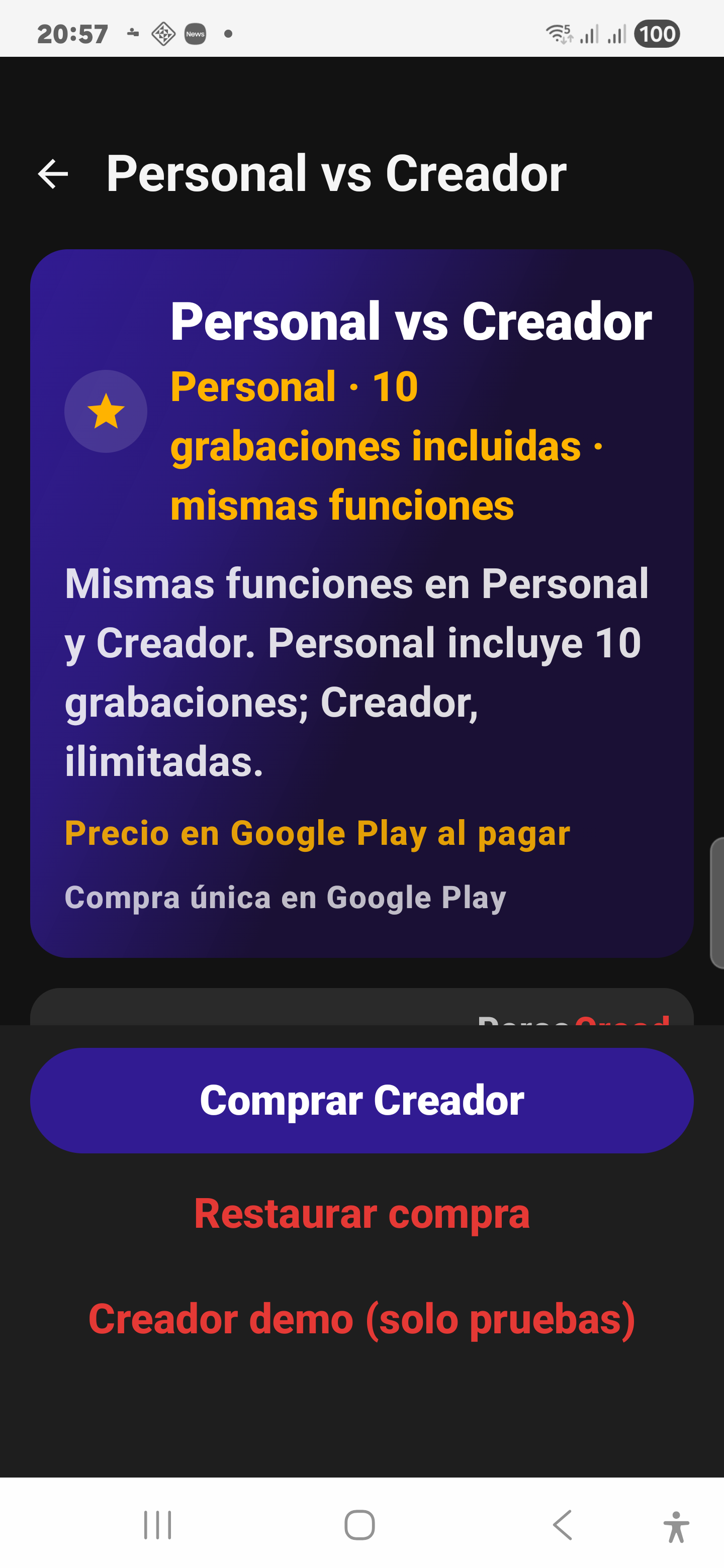
El cupo de Personal se guarda en Documentos/OrfeoRecord y persiste aunque desinstales la app.
Cuando queden pocas grabaciones, Inicio mostrará avisos en naranja.
3. Pantalla de inicio
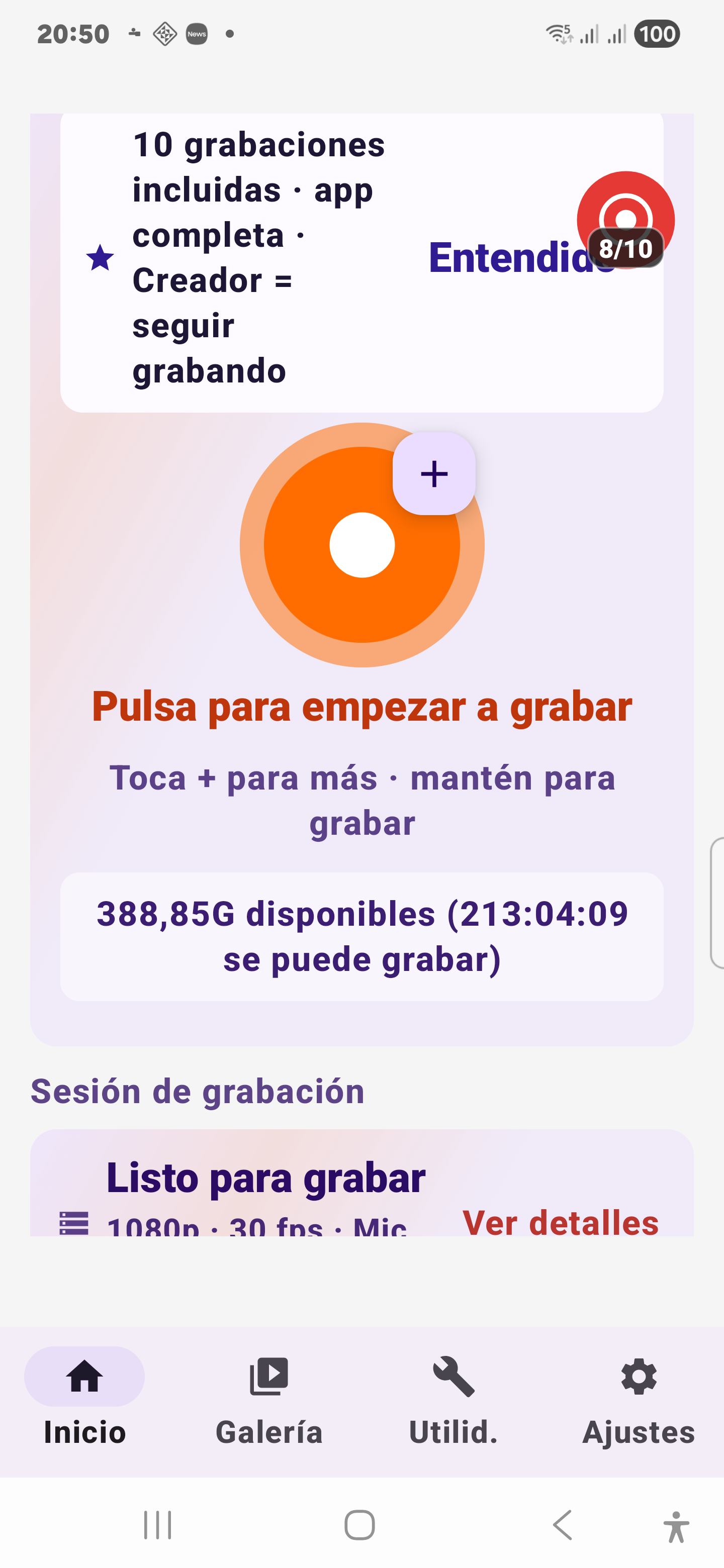
Inicio es el centro de control principal:
- Botón rojo grande — inicia grabación de pantalla.
- Resumen de calidad — resolución, fps, audio y duración configurados.
- Tarjeta de cupo — grabaciones usadas/incluidas (plan Personal).
- Última captura — acceso rápido al último archivo guardado.
- Accesos rápidos — Galería, Herramientas, Directo y Ajustes.
4. Cómo grabar pantalla
- Pulsa el botón rojo en Inicio, la burbuja, el widget o un atajo.
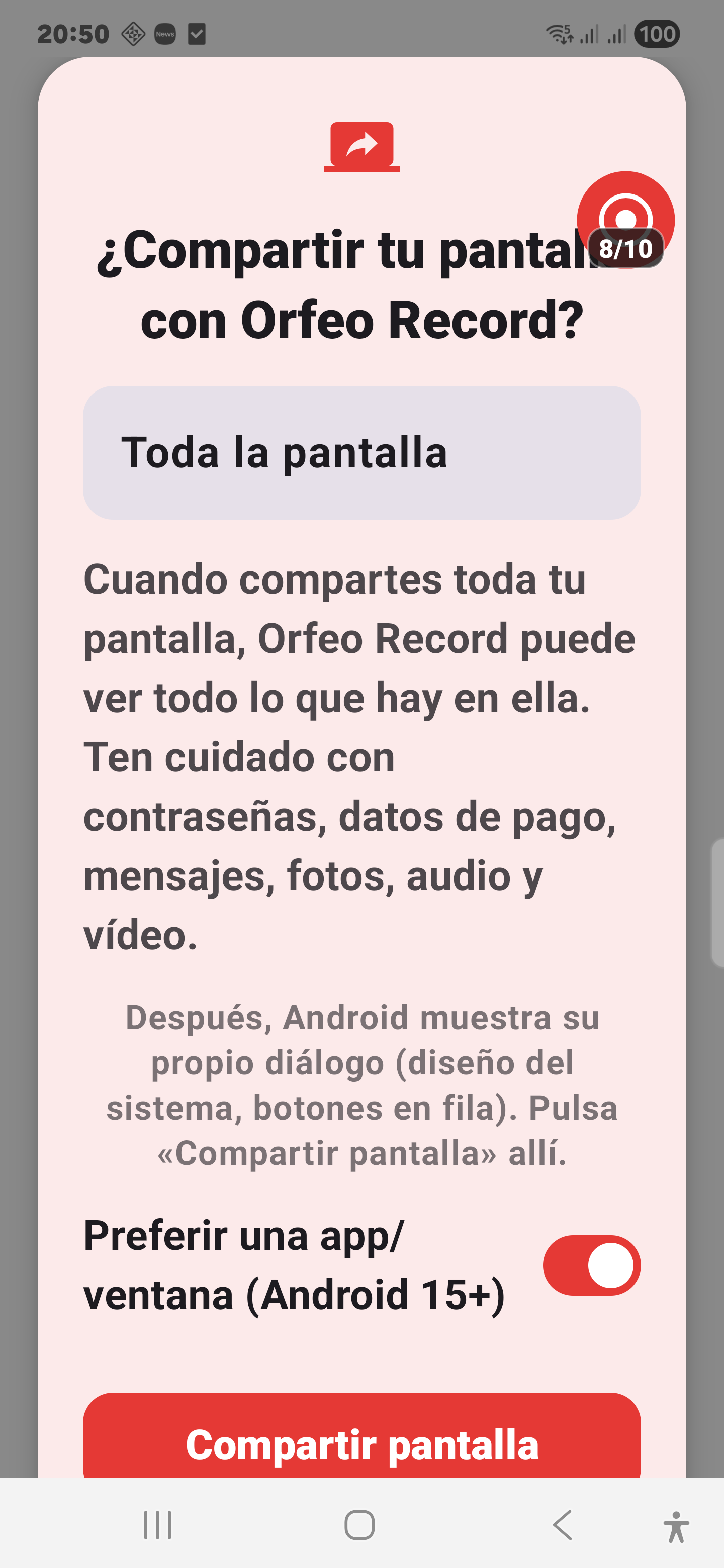
- Revisa el diálogo de consentimiento de Orfeo (calidad, audio, ámbito).
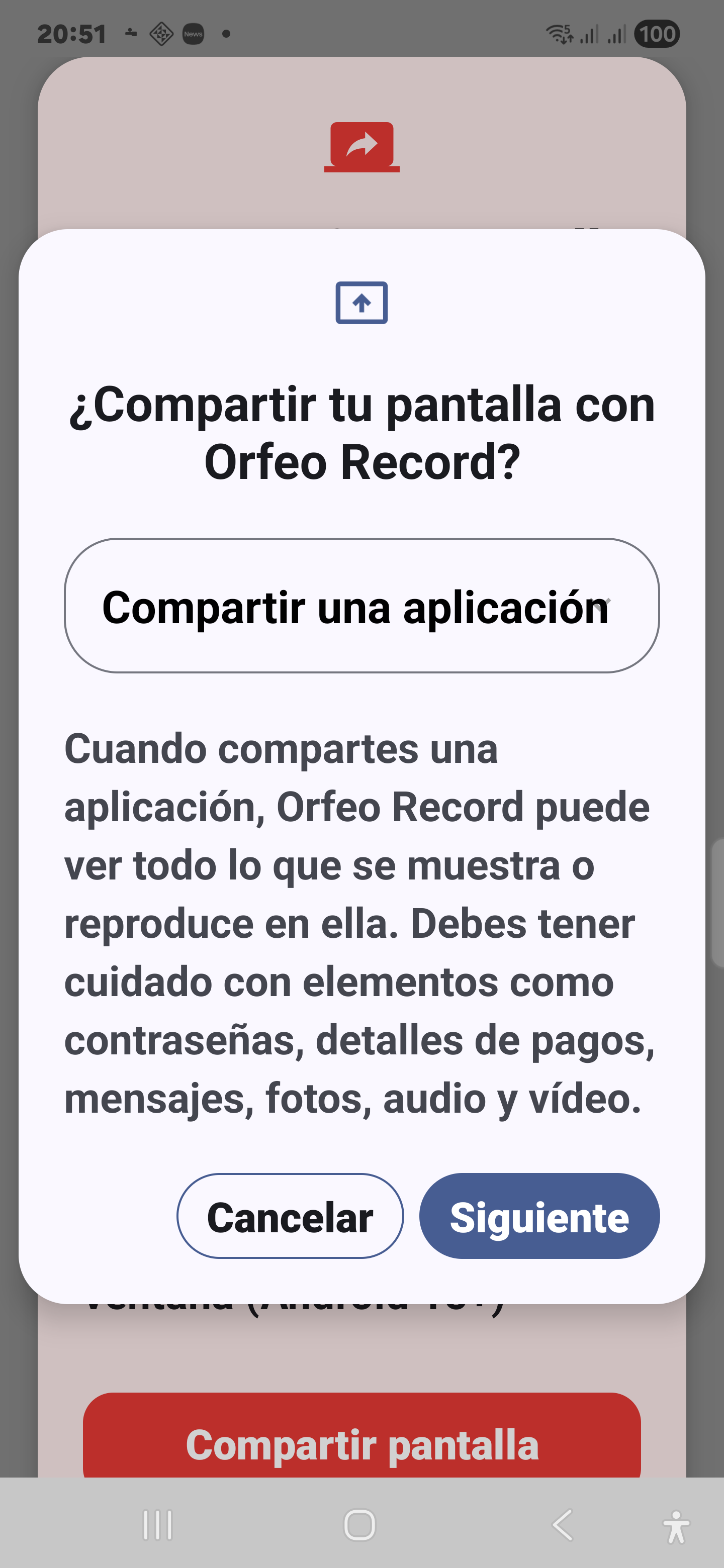
- Confirma el diálogo del sistema Android «Compartir pantalla».
- Espera la cuenta atrás si está activada (3 s o 5 s).
- Graba con los controles flotantes o la notificación.
- Pulsa Parar para guardar el vídeo en la galería interna.
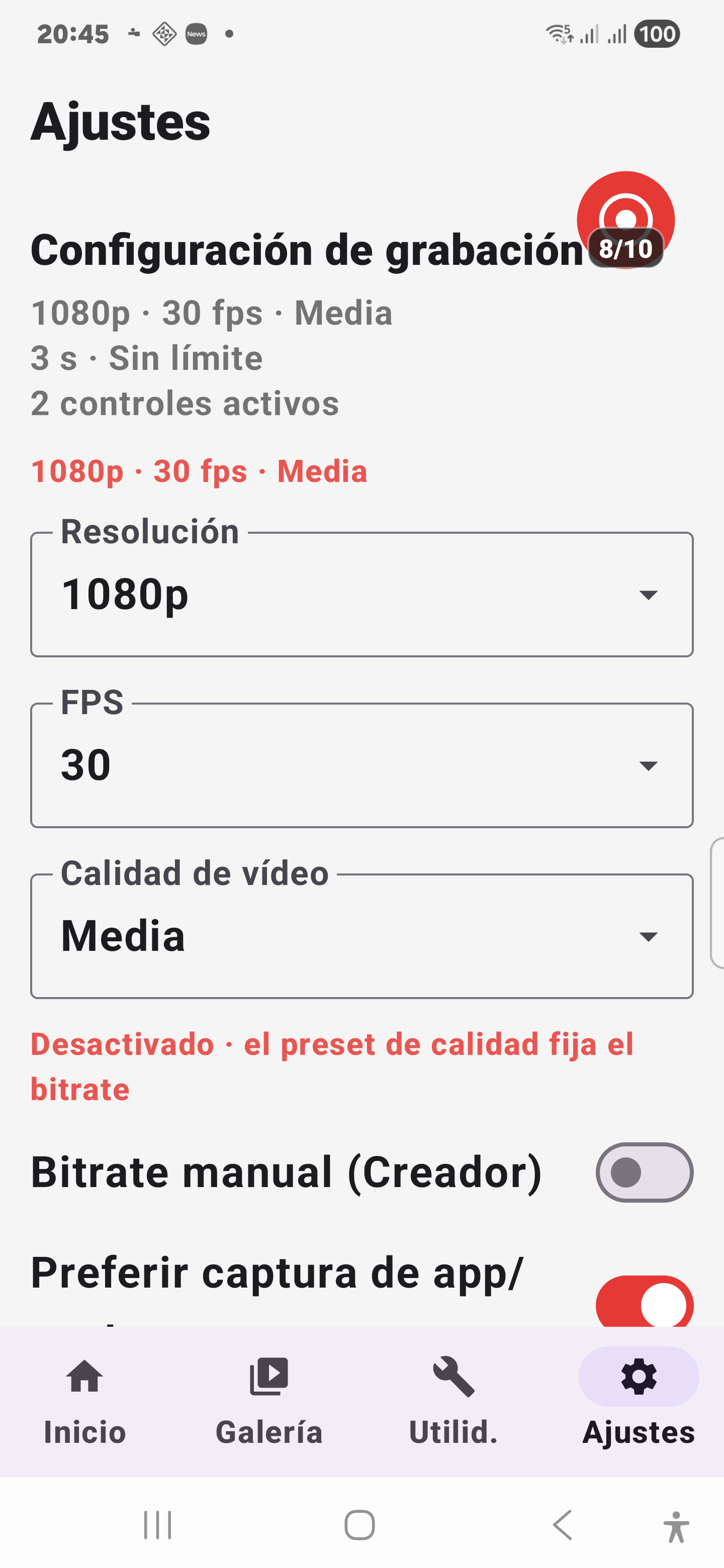
Opciones de calidad (Ajustes)
- Resolución: 720p, 1080p, 1440p, 4K.
- FPS: 24, 30, 60; hasta 90/120 fps en pantallas compatibles.
- Calidad: Baja, Media, Alta.
- Bitrate manual (Creador): control fino en Mbps.
- Captura parcial (Android 15+): app o ventana concreta.
- Time-lapse: 1×, 2×, 4× u 8× durante la grabación.
- Duración máxima: sin límite, 5, 10 o 30 minutos.
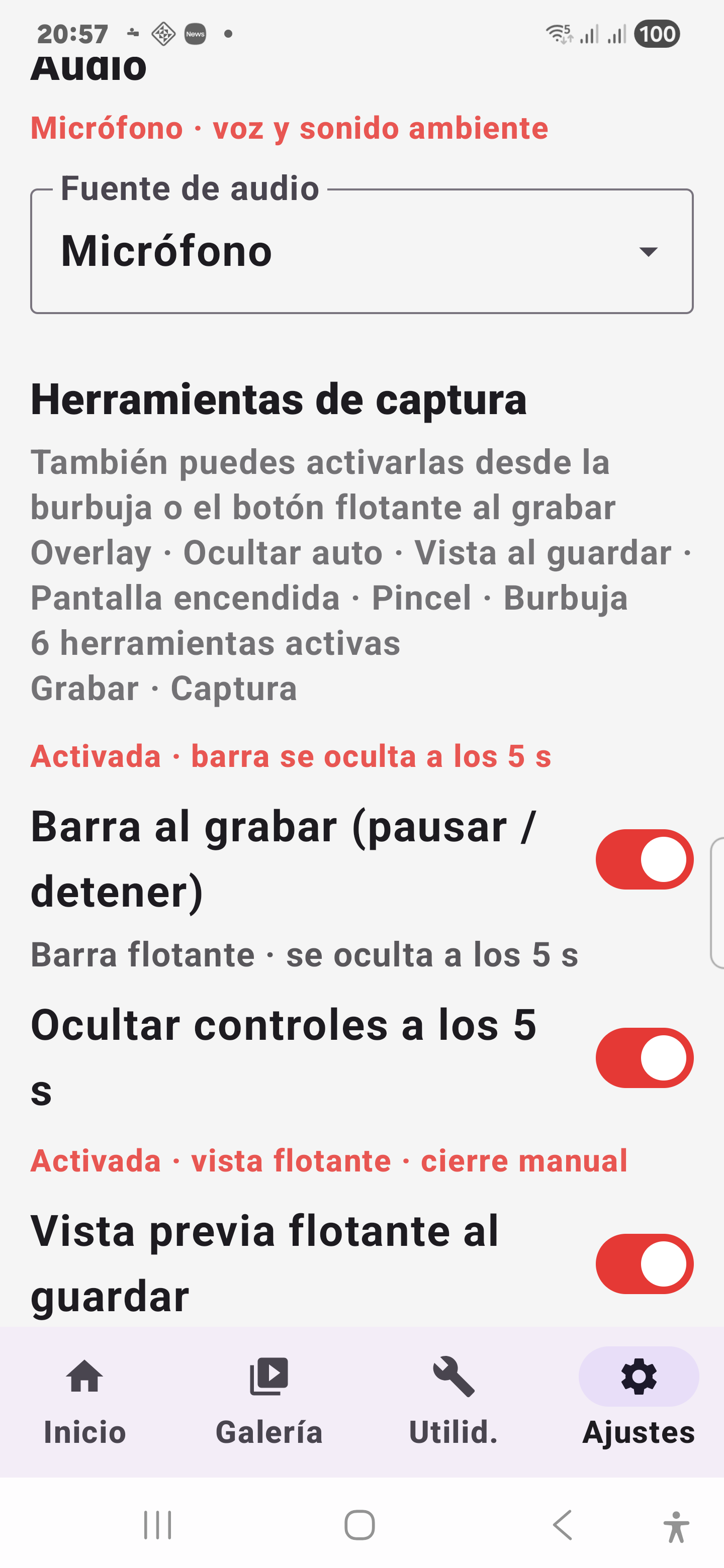
Fuentes de audio
- Micrófono.
- Audio interno del dispositivo (apps, juegos, multimedia).
- Ambos (micrófono + interno).
- Sin audio.
5. Consentimiento y permisos
Antes de grabar, capturar o emitir en directo, Orfeo muestra un resumen de la sesión y advierte sobre privacidad:
Permisos principales
| Permiso | Para qué sirve |
|---|---|
| Compartir pantalla (MediaProjection) | Grabar o emitir lo que se ve en pantalla. |
| Superponer sobre otras apps | Burbuja, barra flotante, cuenta atrás, pincel. |
| Micrófono | Audio en grabación o directo. |
| Cámara | Facecam (cámara frontal o trasera). |
| Notificaciones | Controles de grabación, programadas, Wi‑Fi, burbuja. |
| Acceso de uso | Modo juego: detectar app en primer plano. |
| Modificar ajustes del sistema | Mostrar toques en pantalla (opcional). |
| Internet | Directo RTMP, marketplace, subida YouTube, catálogo remoto. |
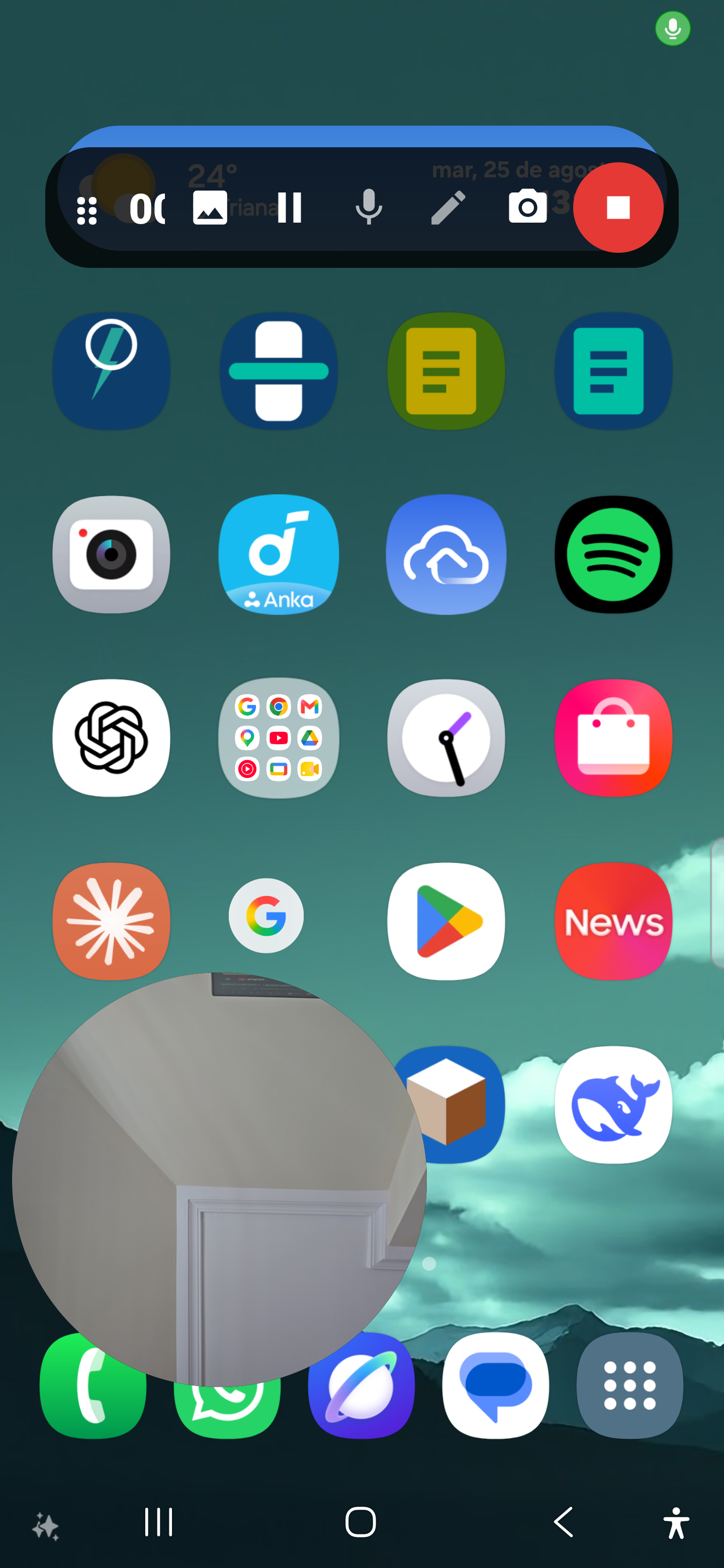
6. Durante la grabación
Mientras grabas puedes usar:
- Pausar / reanudar / parar desde la barra flotante o la notificación.
- Capturas sin detener el vídeo.
- Pincel y anotaciones en pantalla (flechas, formas, texto, resaltador).
- Facecam con tamaño pequeño, mediano o grande.
- Silenciar micrófono desde el overlay.
- Parar con botones de volumen o agitando el teléfono (configurable).
- Botón mágico: oculta controles; paras desde notificación o volumen.
- Modo juego: 60 fps, audio interno, controles auto-ocultos.
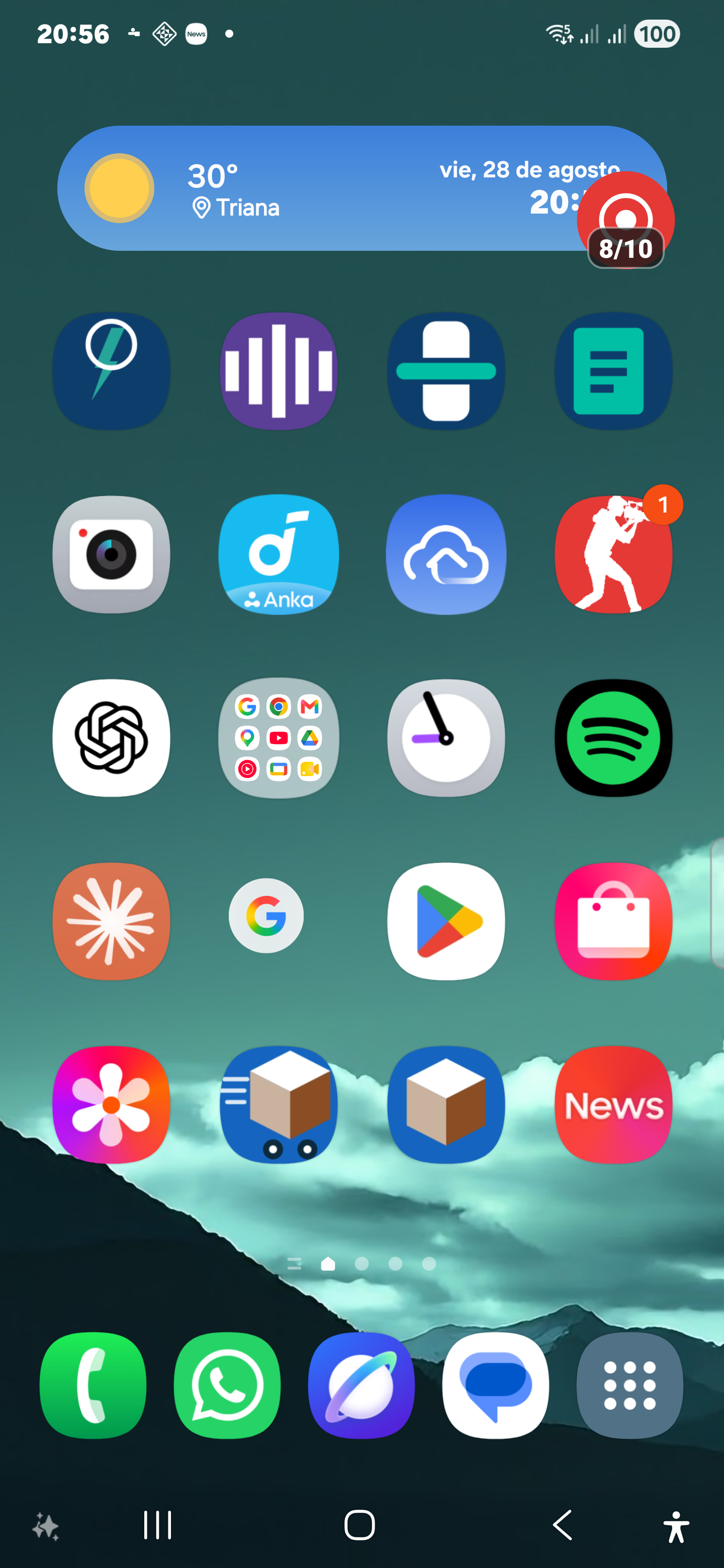
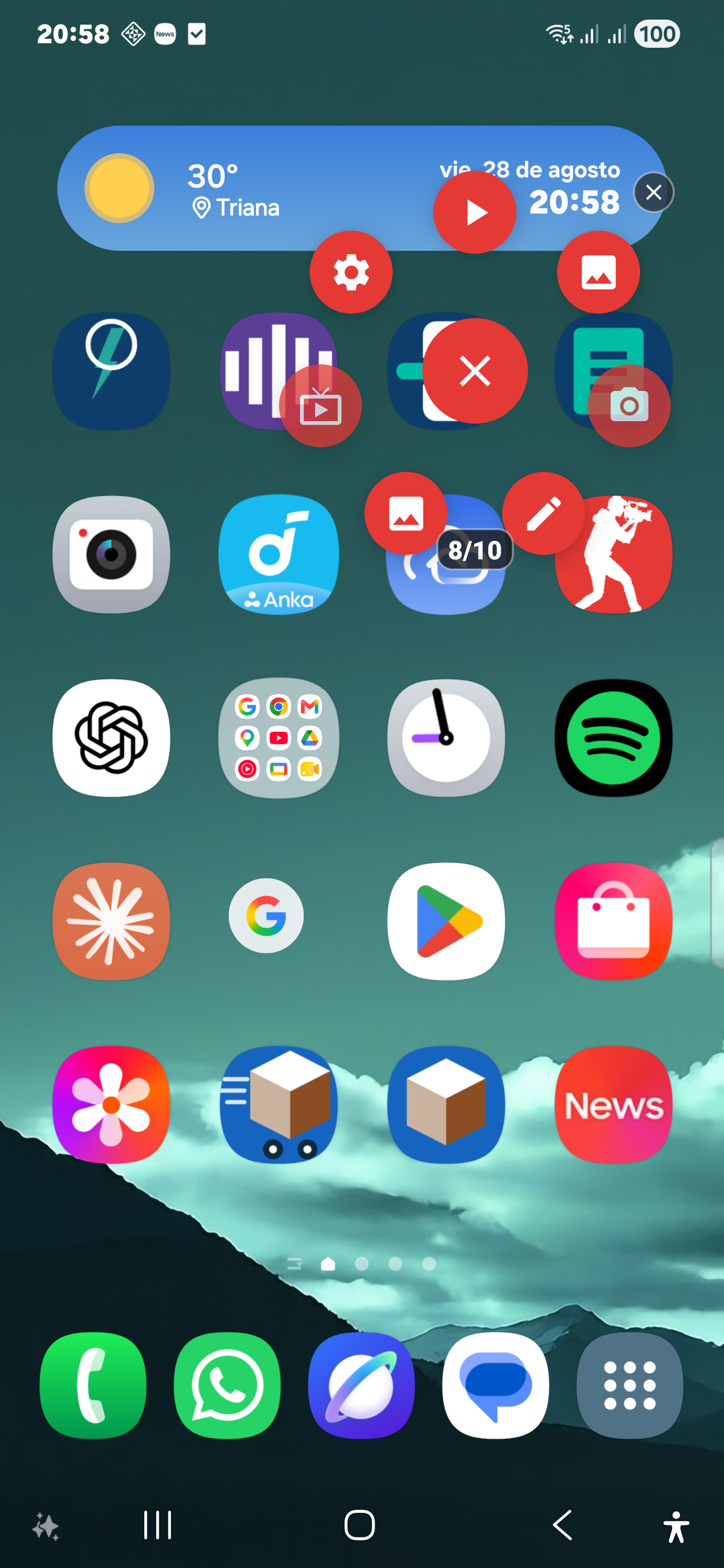
7. Burbuja flotante
Actívala en Ajustes → Burbuja flotante. El menú radial incluye:
- Grabar · Captura · Facecam · Pincel · Directo · Galería · Ajustes.
Muestra el cupo usadas/límite y avisa sobre apps con DRM (Netflix, etc.). Se restaura tras reiniciar el teléfono si está activada.
8. Capturas de pantalla
- Durante la grabación: icono de captura en la barra flotante.
- Desde la burbuja: opción Captura.
- Atajo de app o tile de Ajustes rápidos.
- Las capturas son ilimitadas también en plan Personal.
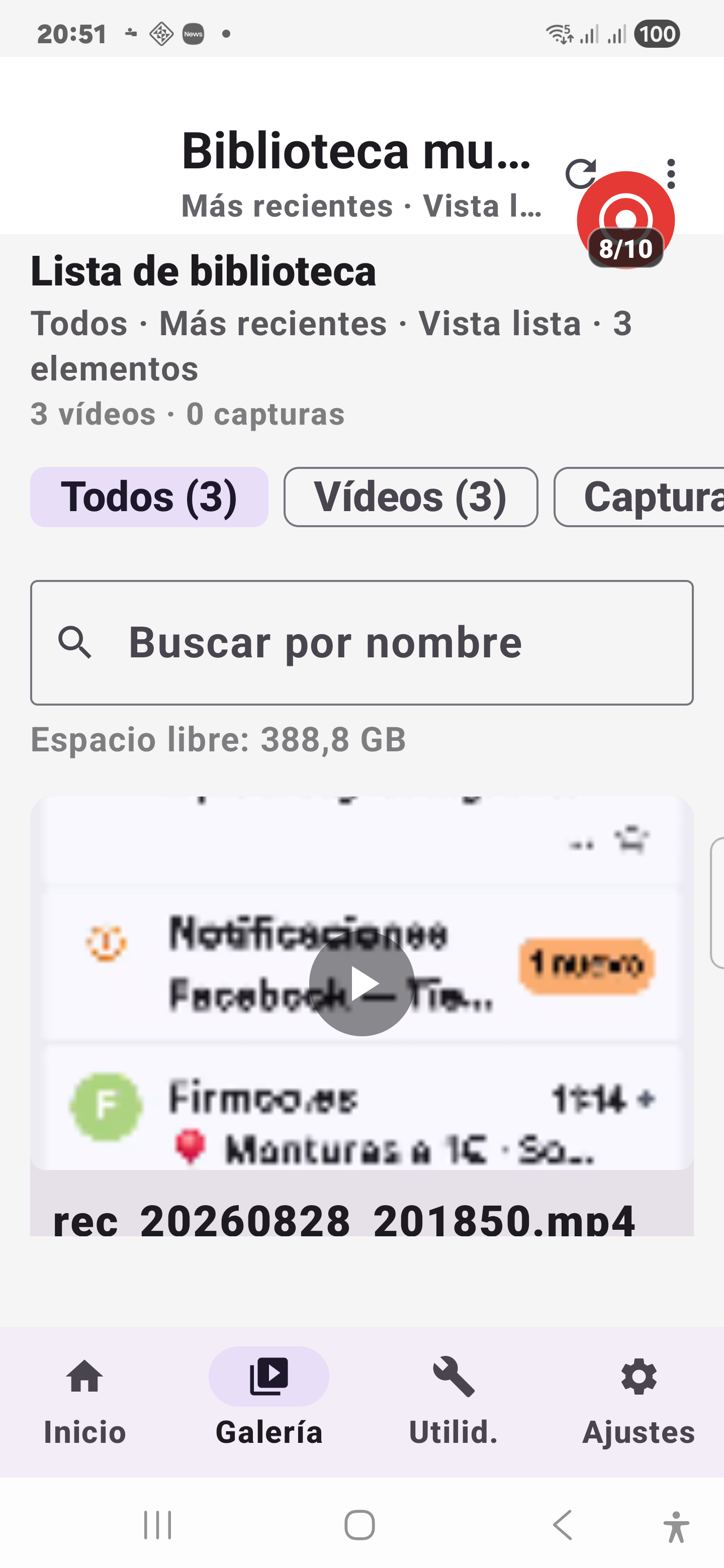
9. Galería
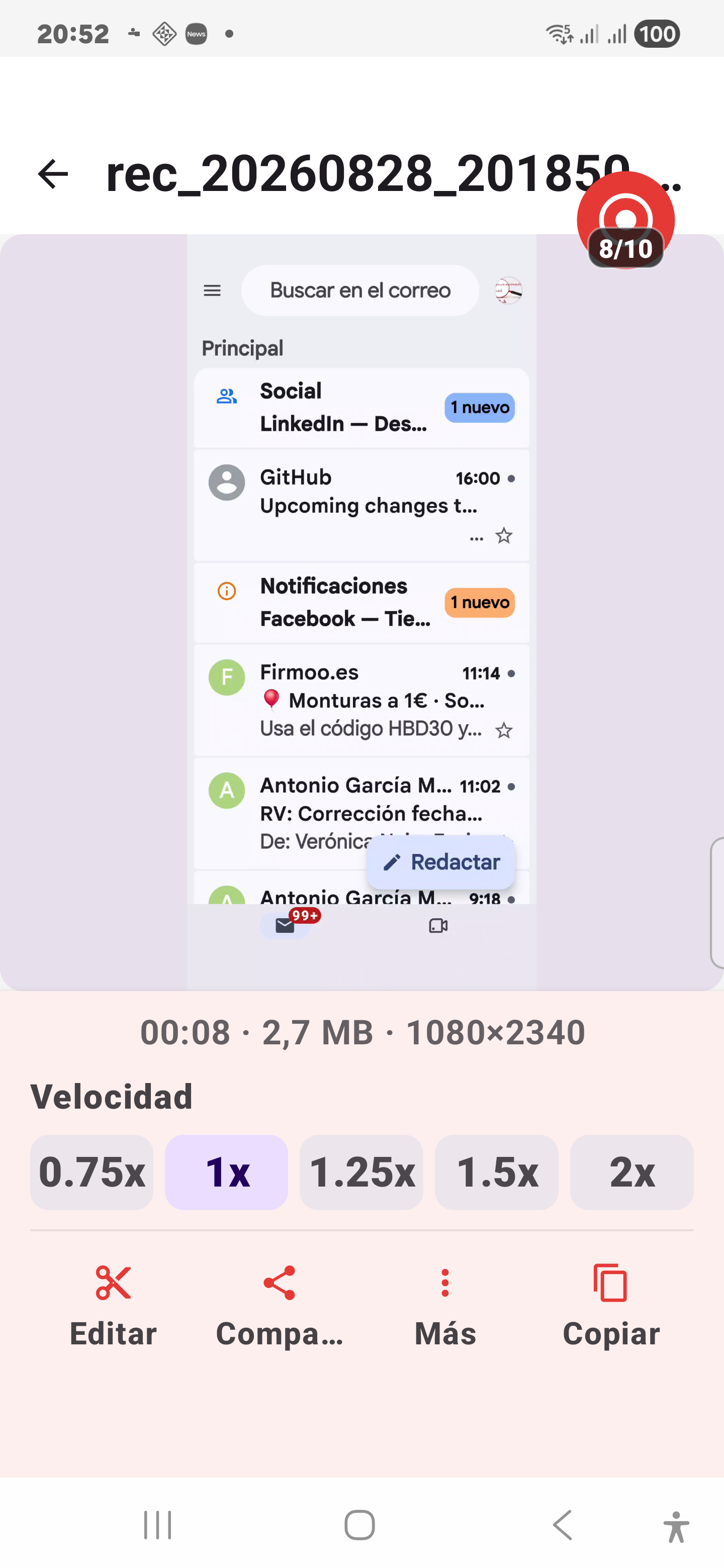
La pestaña Galería centraliza vídeos, capturas, audio y GIF exportados.
- Filtros: Todo, Vídeos, Capturas, Audio.
- Orden por fecha, nombre o tamaño; vista cuadrícula o lista.
- Búsqueda por nombre y estadísticas de espacio.
- Selección múltiple: fusionar vídeos, unir capturas, compartir, exportar, duplicar, renombrar, eliminar.
- Acciones por archivo: reproducir, editar, compartir, YouTube, QR, detalles.
- Papelera de 3 días si está activada.
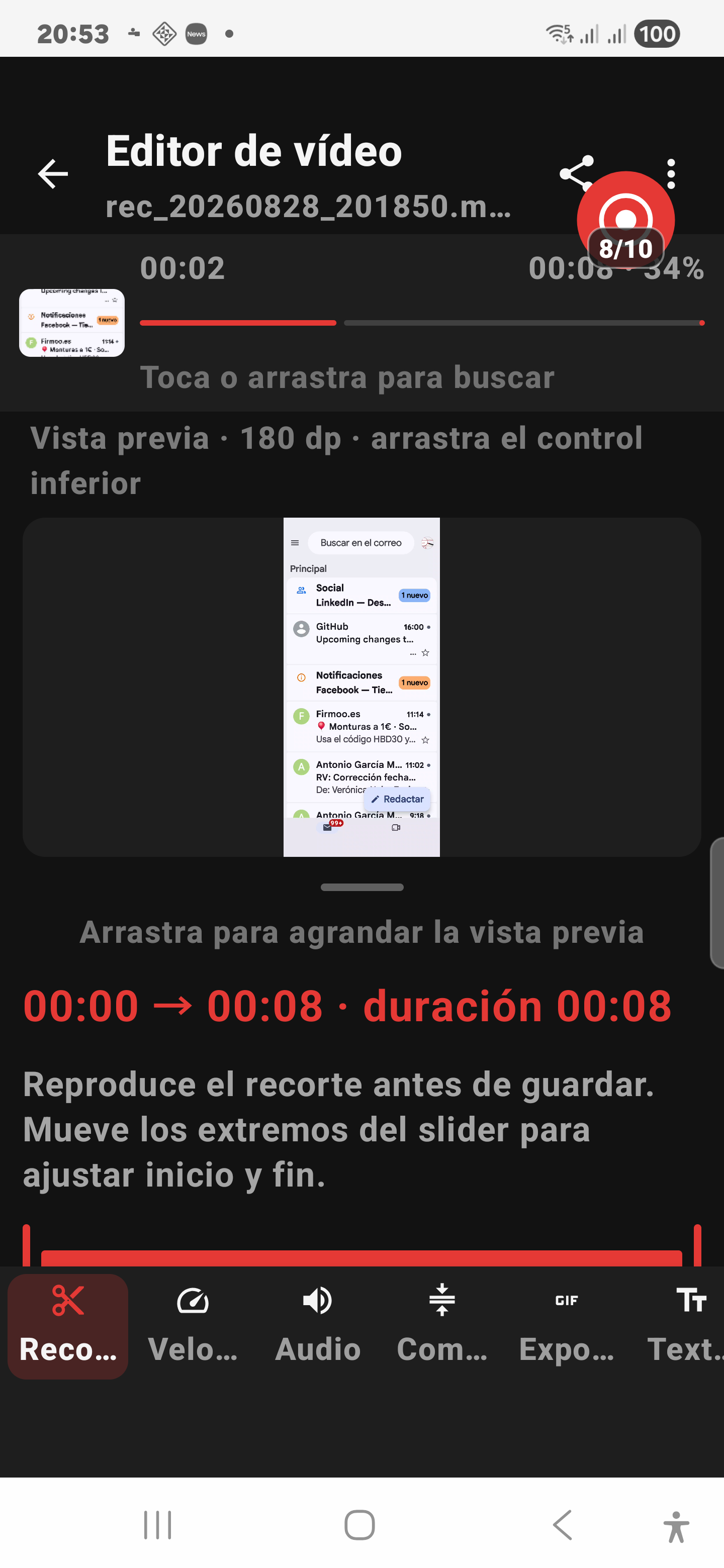
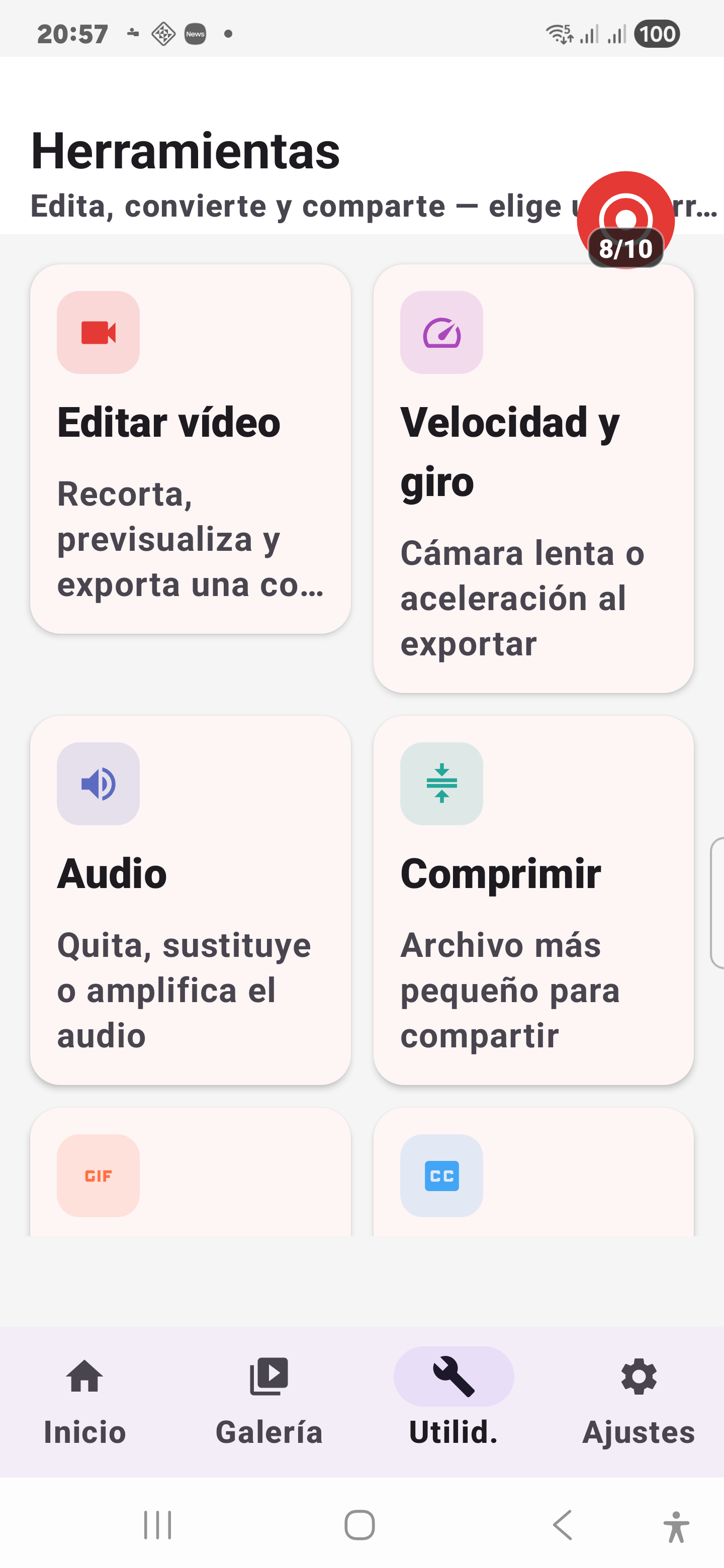
10. Editor de vídeo (10 herramientas)
Cada herramienta crea una copia; el original no se modifica.
| Pestaña | Función |
|---|---|
| Recortar | Acorta inicio/fin y captura frames. |
| Velocidad y rotación | Slow/fast, rotar, espejo, crop 16:9 / 1:1 / 9:16. |
| Audio | Quitar audio, extraer M4A o amplificar. |
| Comprimir | Reduce tamaño con calidad baja/media/alta. |
| GIF | Exporta GIF animado. |
| Texto | Superpone título o caption. |
| Subtítulos | Generación on-device (Vosk) o importar .srt. |
| Shorts / Reels | Plantillas YouTube Shorts, TikTok, Instagram Reel. |
| Timeline | Pistas de vídeo, audio, música y subtítulos. |
| Marketplace | LUTs y stickers sobre el vídeo. |
11. Editor de imágenes
- Recorte con ratios libre, 1:1 y 16:9.
- Anotación: dibujo, texto y desenfoque.
- Filtros rápidos en galería: escala de grises, sepia, negativo, brillo, contraste, saturación, rotar, voltear, redimensionar.
- Unir capturas: automático, vertical u horizontal.
12. Marketplace
Desde el editor (pestaña Marketplace) puedes aplicar:
- LUTs de color (Aurora, Vintage Film, etc.).
- Stickers (estrella, fuego, NEW, Subscribe para canales, etc.).
El catálogo puede ampliarse con contenido remoto. Algunos packs pueden requerir Creador o compra del pack.
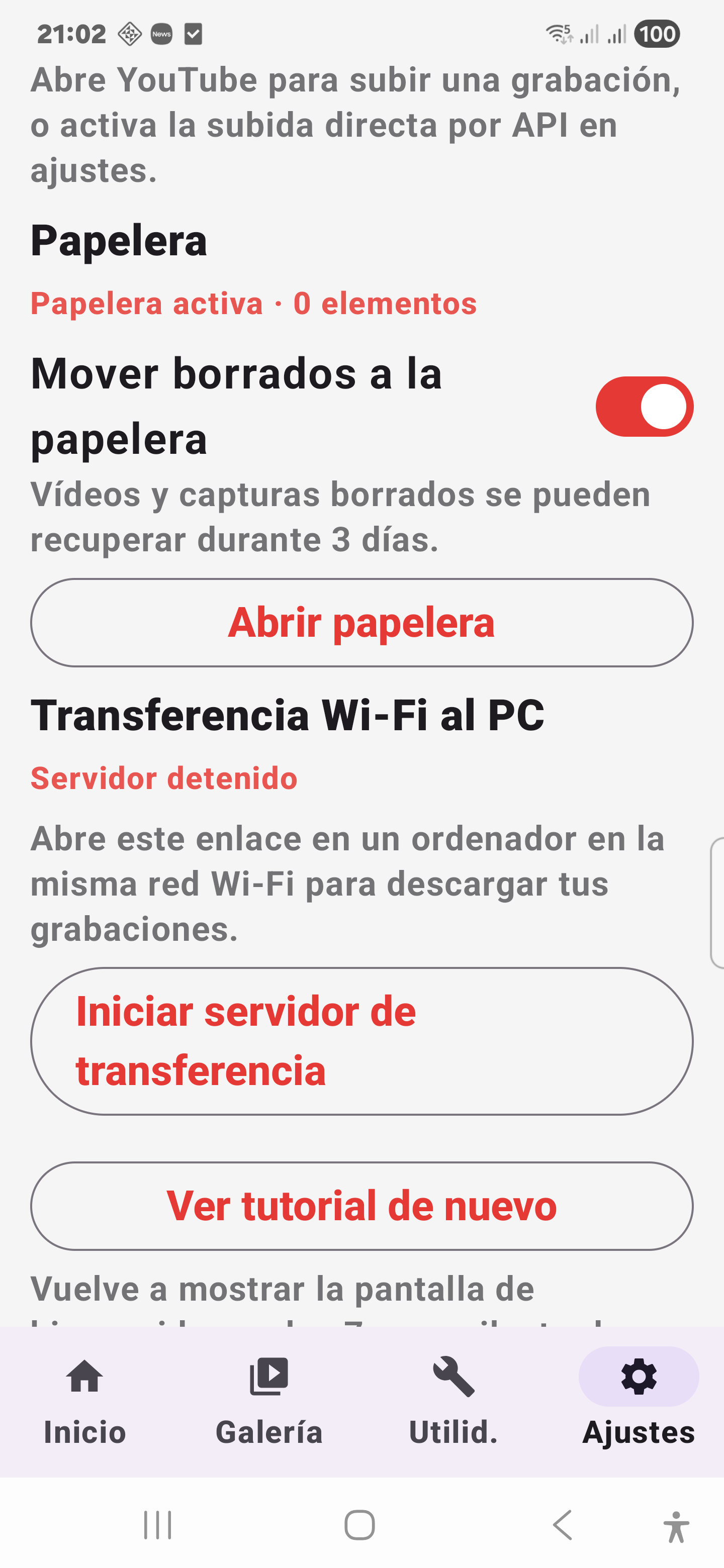
13. Papelera de 3 días
Actívala en Ajustes. Los archivos eliminados van a la papelera durante 3 días antes del borrado definitivo.
- Restaurar archivos desde Galería → Papelera o Ajustes.
- Eliminar para siempre manualmente.
14. Directo RTMP
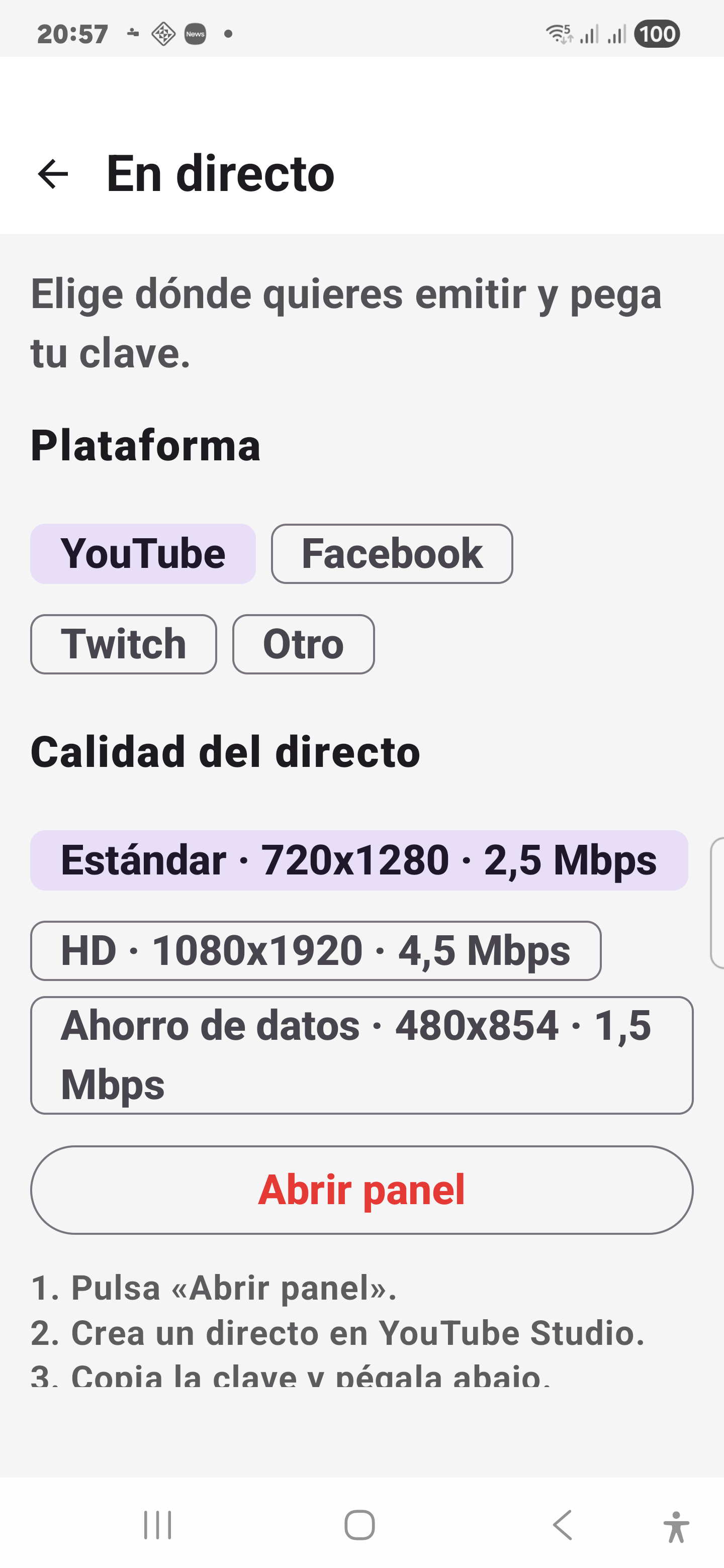
Emite en vivo a YouTube, Facebook, Twitch u otra plataforma con URL/clave personalizada.
- Abre Directo desde Inicio, Herramientas o la burbuja.
- Elige plataforma y preset (Estándar, HD, Ahorro de datos).
- Sigue la guía integrada para copiar la clave de emisión.
- Pega la clave y pulsa Ir en directo.
Durante el directo puedes usar facecam, pincel y barra overlay según tus ajustes.
15. Herramientas
La pestaña Utilid. ofrece accesos directos al editor, comparativa Creador, directo y galería.
16. Ajustes
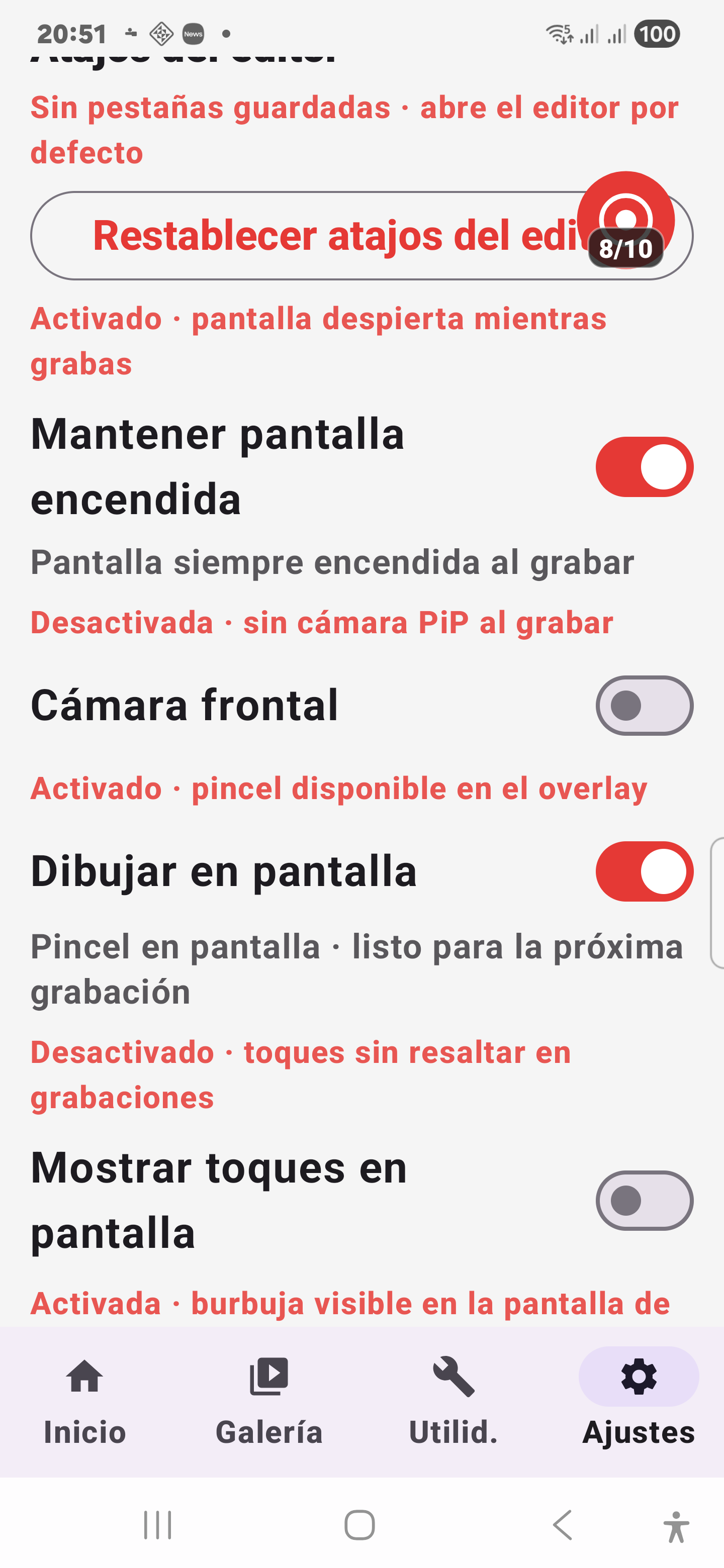
Toda la configuración está organizada por secciones:
- Grabación: resolución, fps, calidad, bitrate, captura parcial, time-lapse, cuenta atrás, duración.
- Audio: fuente de audio.
- Herramientas de captura: barra flotante, facecam, pincel, toques, burbuja, botón mágico, modo juego.
- Directo: plataforma, URL, clave, preset.
- Accesos rápidos: tiles y widget 1×1.
- Orfeo Creador: comprar, restaurar, watermark personalizado.
- Avanzado: grabación programada, backup nube, Cloud Sync, YouTube OAuth.
- Papelera y Wi‑Fi: gestión de borrados y servidor local.
- General: tutorial, notas de versión, versión de la app.
17. Widget y atajos
- Widget 1×1: pulsa para grabar desde el escritorio (Ajustes → Añadir widget).
- Atajos de app: Grabar, Captura, Galería (mantén pulsado el icono).
- Tiles de Ajustes rápidos: Grabar y Captura en el panel de notificaciones del sistema.
18. Grabación programada
Configura un recordatorio diario a la hora elegida. La notificación incluye:
- Grabar ahora — abre el flujo de consentimiento.
- Posponer 10 min — snooze.
- Descartar — cancela el aviso.
Si el cupo Personal está agotado, la notificación te llevará a la pantalla Creador.
19. Transferencia Wi‑Fi al PC
- Activa el servidor en Ajustes → Transferencia Wi‑Fi.
- Conecta el PC y el móvil a la misma red Wi‑Fi.
- Copia la URL que muestra la app.
- Abre la URL en el navegador del PC y descarga tus grabaciones.
El servidor funciona en primer plano con notificación persistente mientras está activo.
20. Copia de seguridad, Cloud Sync y YouTube
- Backup en carpeta nube: copia automática a una carpeta que elijas (Drive, OneDrive, etc.).
- Orfeo Cloud Sync: sincronización opcional si está configurada.
- Subida a YouTube: desde reproductor o galería; requiere configurar OAuth en Google Cloud y pegar el cliente web en Ajustes.
21. Consejos y solución de problemas
- Grabación se detiene sola: desactiva optimización de batería para Orfeo Record.
- Sin audio interno: prueba otra app fuente; algunos contenidos DRM no permiten captura.
- Burbuja no aparece: concede permiso de superposición y reinicia la burbuja desde Ajustes.
- Directo sin sonido: revisa preset de audio; puede hacer fallback a micrófono.
- Cupo incorrecto tras reinstalar: el JSON en Documentos/OrfeoRecord mantiene el contador.
- Compra Creador no aparece: el producto
screenrecorder_prodebe existir en Play Console y probarse en prueba interna.